RevenueCat упрощает управление покупками и подписками в приложении, предоставляя обертку вокруг сервисов Apple StoreKit и Google Play Billing. Они также предлагают надежную и масштабируемую инфраструктуру для обработки платежей в приложении с встроенной логикой валидации покупок.
RevenueCat упрощает управление покупками и подписками в приложении, предоставляя обертку вокруг Apple StoreKit и Google Play Billing сервисов. Они также предлагают надежную и масштабируемую инфраструктуру для обработки платежей в приложении с встроенной логикой валидации покупок.
В этой статье вы научитесь настраивать подписки в вашем приложении FlutterFlow с помощью интеграции RevenueCat.
⚠️ Покупки и подписки в приложении с использованием RevenueCat работают только на платформах Android и iOS. FlutterFlow не поддерживает покупки в приложении на Web, macOS, Windows и Linux.
Начало работы
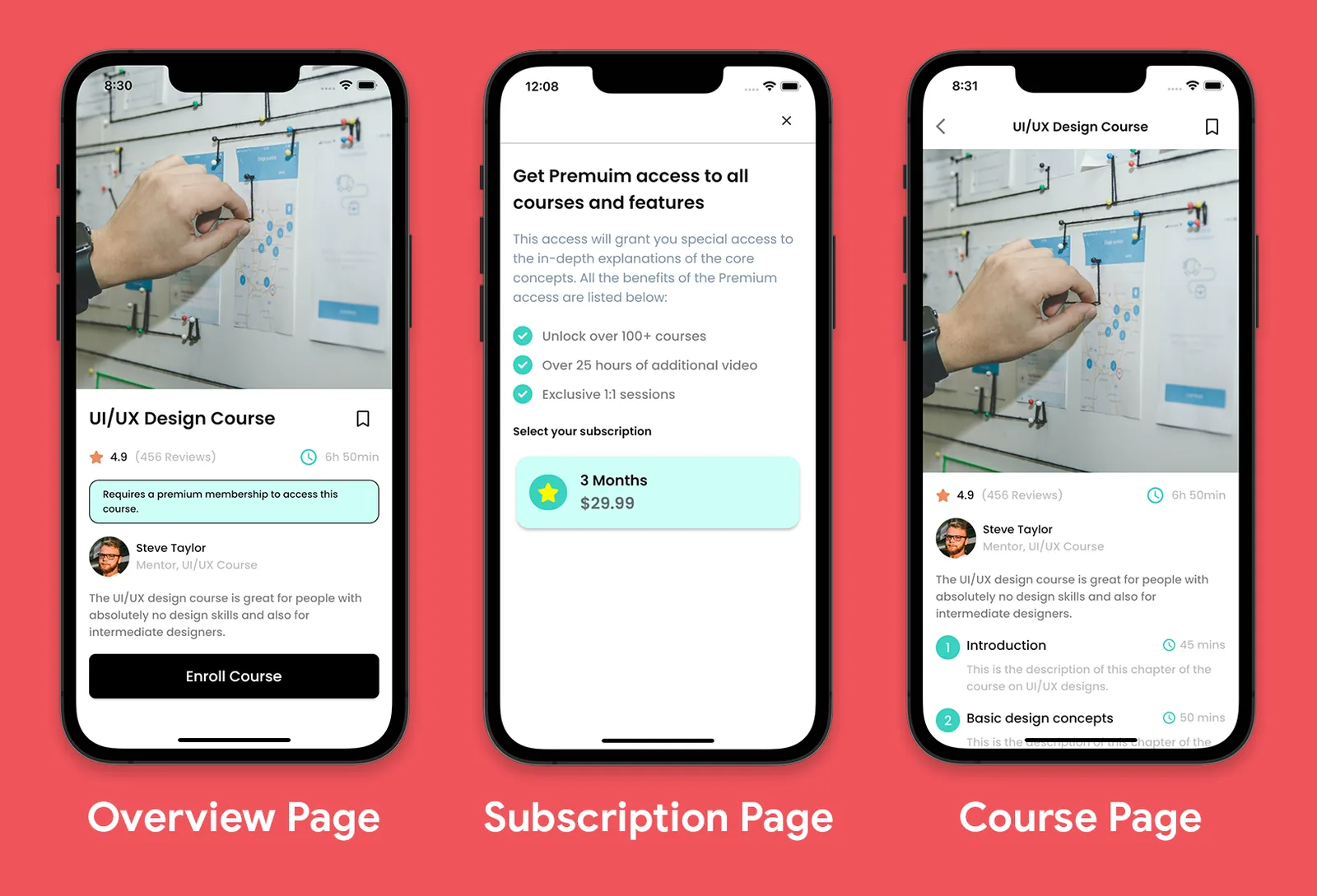
Поскольку эта статья сосредоточена на интеграции подписок, мы не будем разрабатывать основной интерфейс приложения с нуля. Чтобы помочь вам следовать за процессом, мы создали стартовый проект который вы можете клонировать здесь. Стартовый проект является частью образовательного приложения, где пользователи могут получить доступ к множеству курсов и функций, подписавшись на премиум-членство. Он в основном состоит из трех экранов:
- Страница обзора: Показывает детали курса, к которому пользователь может получить доступ, купив премиум-подписку.
- Страница подписки: Список всех различных планов премиум-подписки (3 месяца, 6 месяцев и 12 месяцев).
- Страница курса: Эта страница доступна только пользователям, которые уже приобрели премиум-подписку.
Чтобы интегрировать покупки в приложении, сначала вам нужно развернуть его в Google Play Store и Apple App Store (или вы можете выпустить свое приложение на одной платформе, если хотите).
Вы можете развернуть свои приложения напрямую из FlutterFlow, перейдя в Настройки и интеграции > Мобильное развертывание.
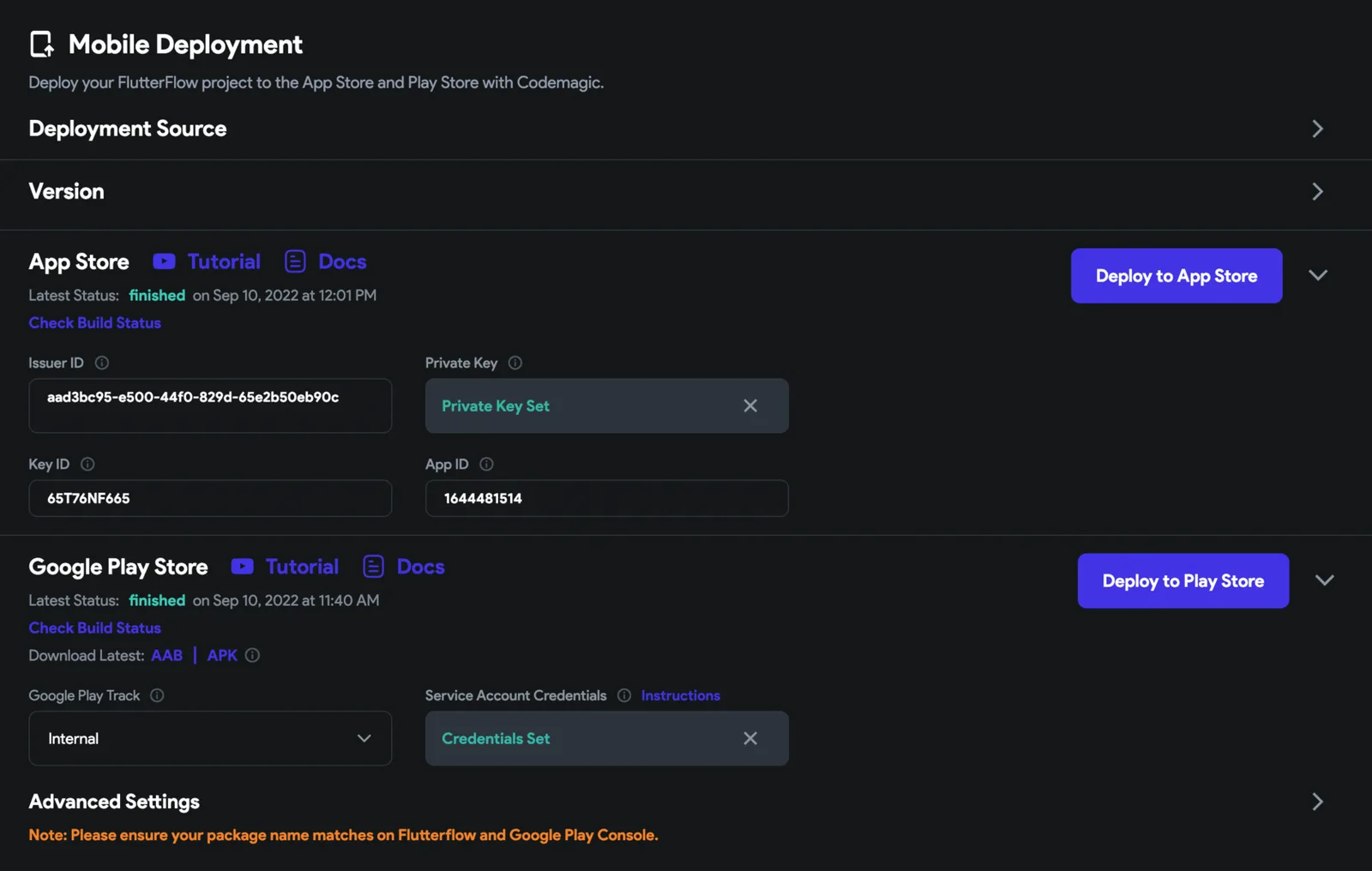
Следуйте этим руководствам, чтобы настроить и развернуть ваше приложение:
- Развертывание в Google Play Store (следуйте до развертывания тестового трека [4.3])
- Развертывание в Apple App Store
После успешного развертывания вашего приложения вы готовы перейти к следующему шагу и настроить подписки для ваших приложений на Android и iOS.
Настройка подписок
Вам нужно определить подписки в Google Play Console и Apple App Store Connect прежде чем подключиться к RevenueCat.
Настройка подписки в Play Store
Для настройки подписок в Google Play Console выполните следующие шаги:
- Перейдите в Google Play Console. Войдите с помощью своей учетной записи разработчика.
- Выберите приложение, в котором вы хотите добавить подписки.
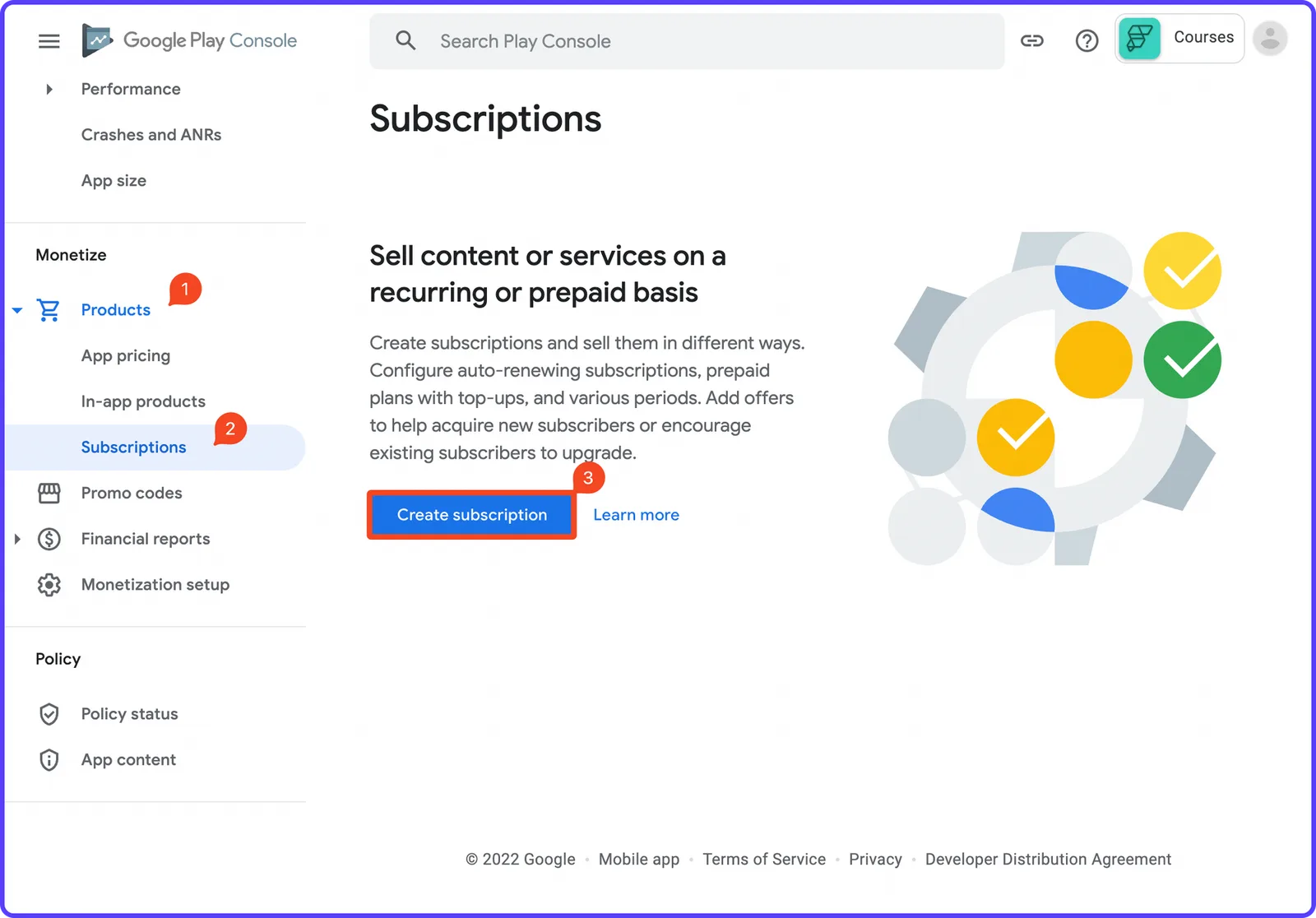
- В левом меню, в разделе Монетизация разверните категорию Продукты. Выберите Подписки.
После выбора подписок вы можете увидеть следующее сообщение:
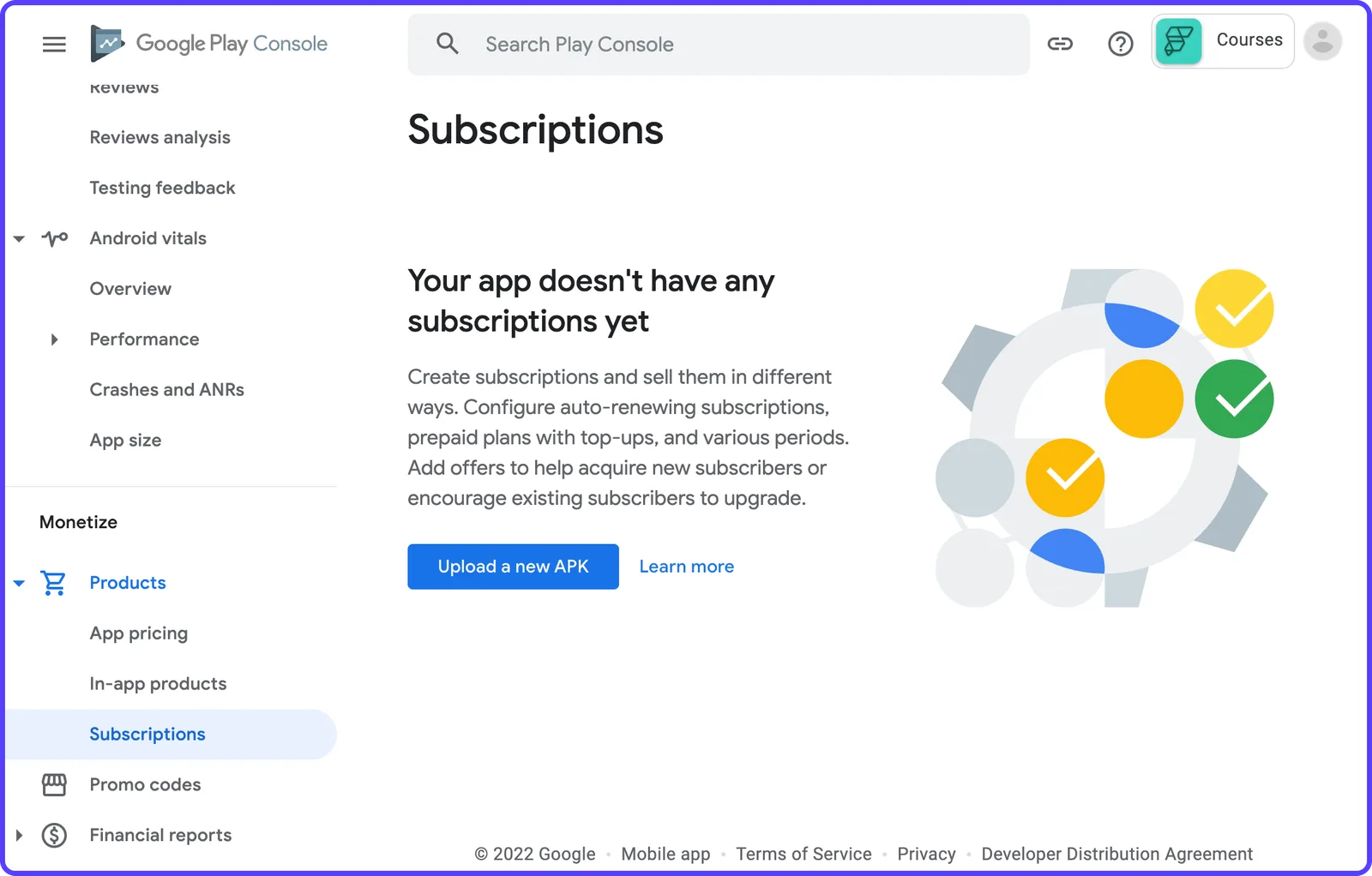
Чтобы решить эту проблему, выполните следующее:
- Перейдите в ваш проект FlutterFlow.
- Перейдите на страницу Настройки и интеграции > RevenueCat (в разделе Покупки в приложении и подписки ).
- Включите RevenueCat с помощью переключателя.
- Введите любую строку в качестве вашего Ключа App Store и Ключа Play Store (например, testkey). Мы обновим его позже.
- Перейдите на страницу Мобильное развертывание и снова разверните ваше приложение в Google Play Store.
Подождите, пока завершится развертывание в Play Store. Теперь вернитесь на страницу Подписки в Google Play Console. Вы должны увидеть, что сообщение исчезло, и вы сможете создать подписки.
⭐ Немного контекста о том, почему вам нужно было выполнить вышеуказанные шаги – для настройки подписок в Google Play Console загруженный файл сборки AAB/APK должен иметь включенное разрешение BILLING. Включение RevenueCat в FlutterFlow добавляет это разрешение на выставление счетов в ваше приложение.
Давайте начнем создавать подписки:
1. На странице Монетизация > Продукты > Подписки нажмите Создать подписку.
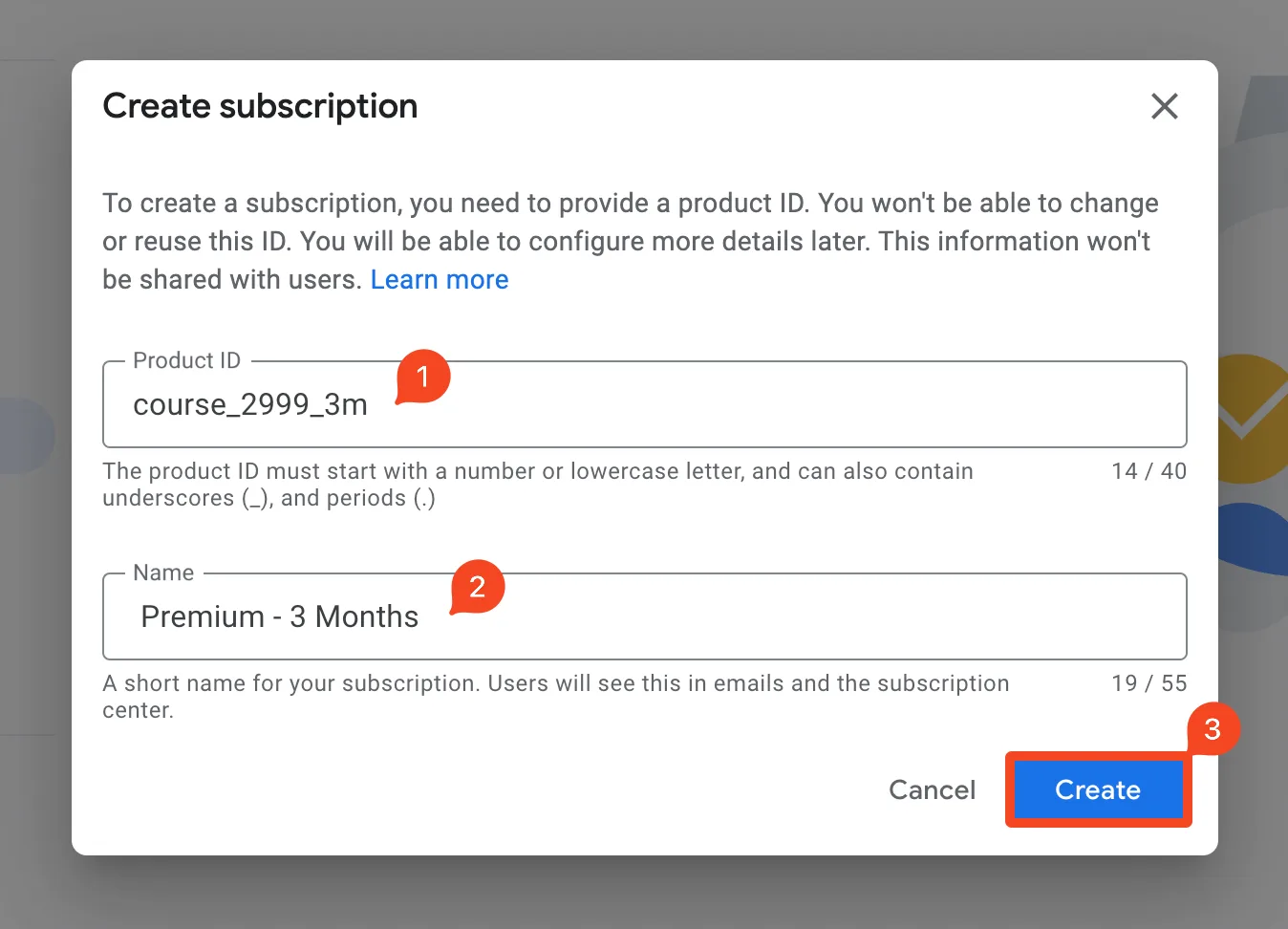
2. Введите уникальный ID продукта для вашей подписки и публично видимое Имя. Нажмите Создать.
Например, мы создадим подписку на 3 месяца с:
- ID продукта: course_2999_3m
- Имя: Премиум - 3 месяца
⚠️ Вы не сможете изменить или повторно использовать ID продукта в любом из ваших приложений, даже если продукт удален.
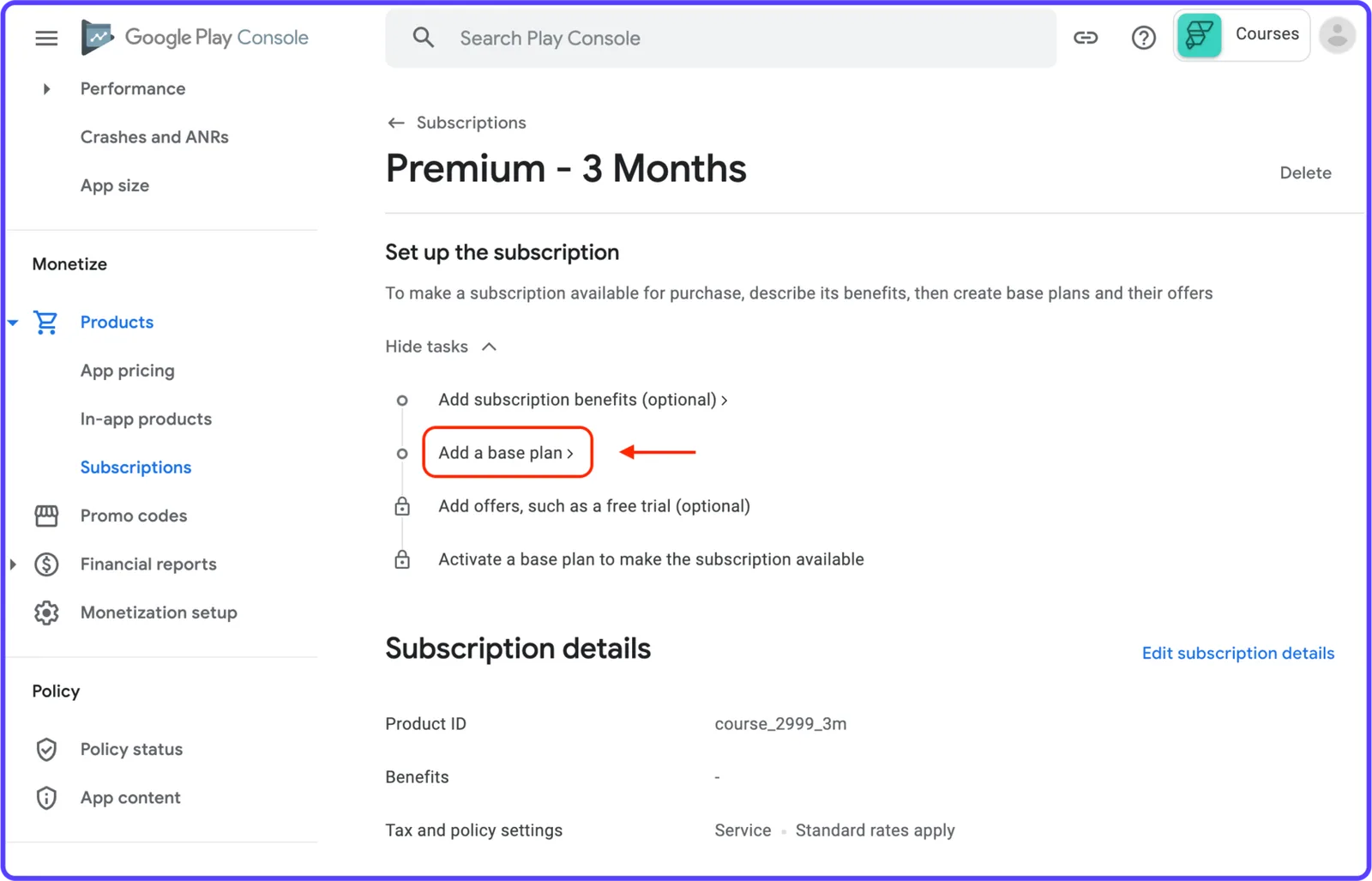
3. Нажмите "Добавить базовый план".
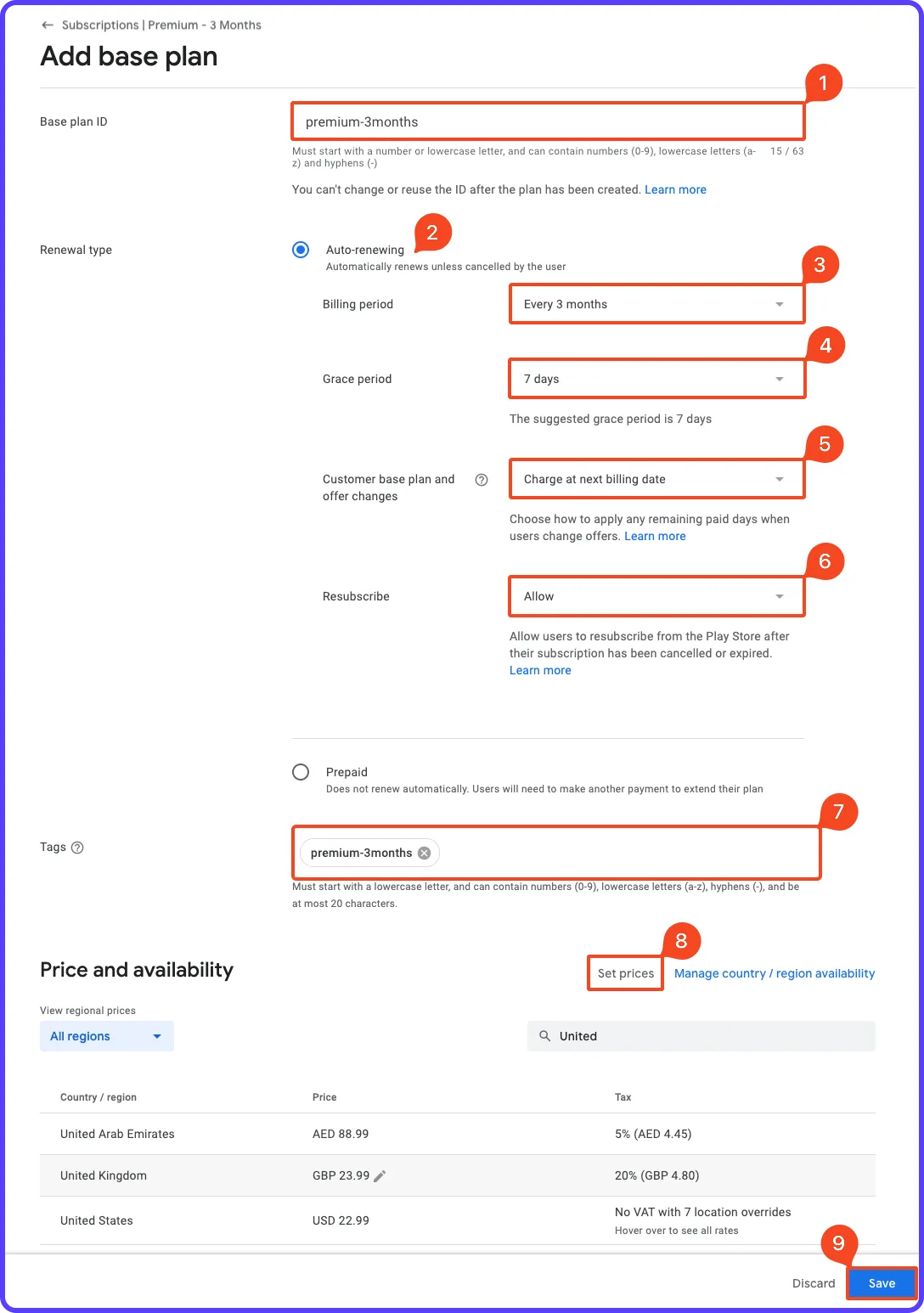
4. Введите ID базового плана, Тип продления (RevenueCat поддерживает только автоматическое продление), Теги и Цену. Нажмите Сохранить.
⚠️ ПРИМЕЧАНИЕ: Изменять или повторно использовать ID базового плана после его создания не разрешается.
? При установке цены вы можете определить ее в вашей предпочтительной валюте, и она должна автоматически заполняться для других местных валют вместе с их налогами.
5. Нажмите Активировать.
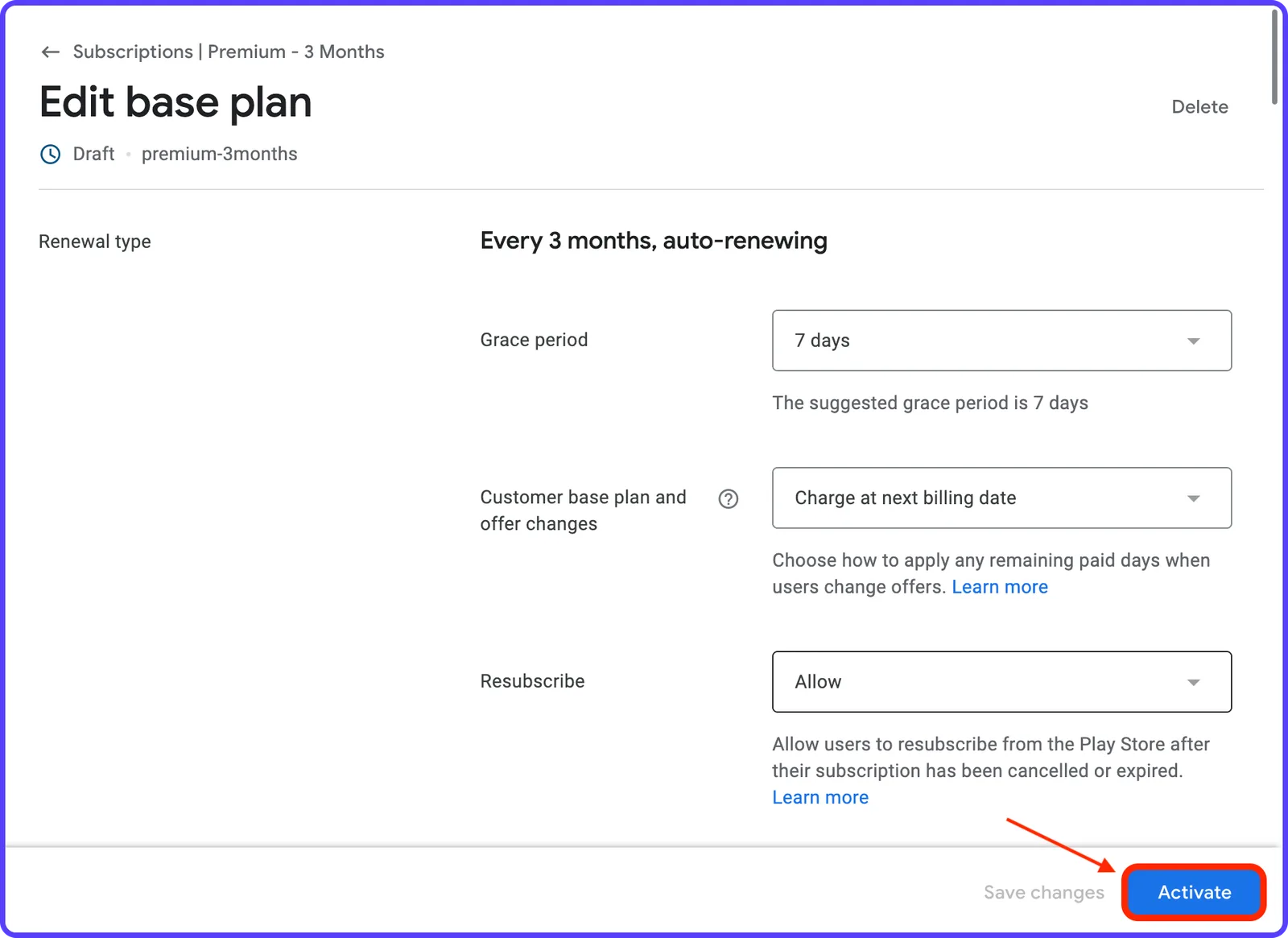
6. Аналогично добавьте еще две подписки на 6 месяцев и 12 месяцев.
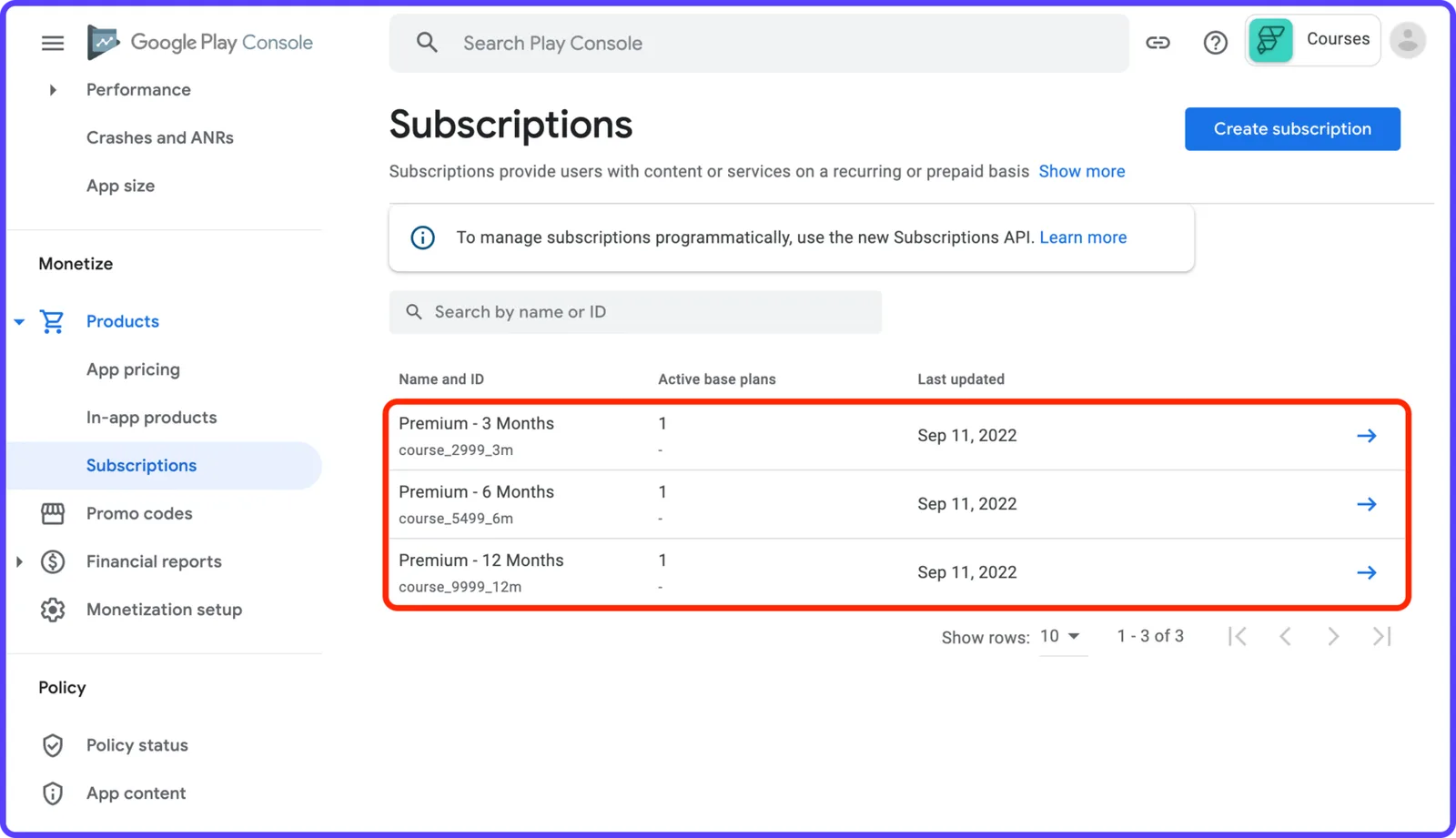
Мы использовали следующие данные для подписок:
ID продукта: course_2999_3m
Имя: Премиум - 3 месяца
Описание: Получите премиум-членство на три месяца.
Период выставления счета: 3 месяца
Цена: $29.99
ID продукта: course_5499_6m
Имя: Премиум - 6 месяцев
Описание: Получите премиум-членство на шесть месяцев.
Период выставления счета: 6 месяцев
Цена: $54.99
ID продукта: course_9999_12m
Имя: Премиум - 12 месяцев
Описание: Получите премиум-членство на один год.
Период выставления счета: 12 месяцев
Цена: $99.99
Это завершает настройку подписки для Google Play Console. Давайте перейдем к настройке подписки в App Store.

