RevenueCat упрощает управление покупками и подписками в приложении, предоставляя обертку вокруг сервисов Apple StoreKit и Google Play Billing. Они также предлагают надежную и масштабируемую инфраструктуру для обработки платежей в приложении с встроенной логикой валидации покупок.
Настройка подписок в App Store
Следуйте приведенным ниже шагам, чтобы настроить подписки в App Store Connect:
1. Перейдите на App Store Connect и войдите в свою учетную запись разработчика.
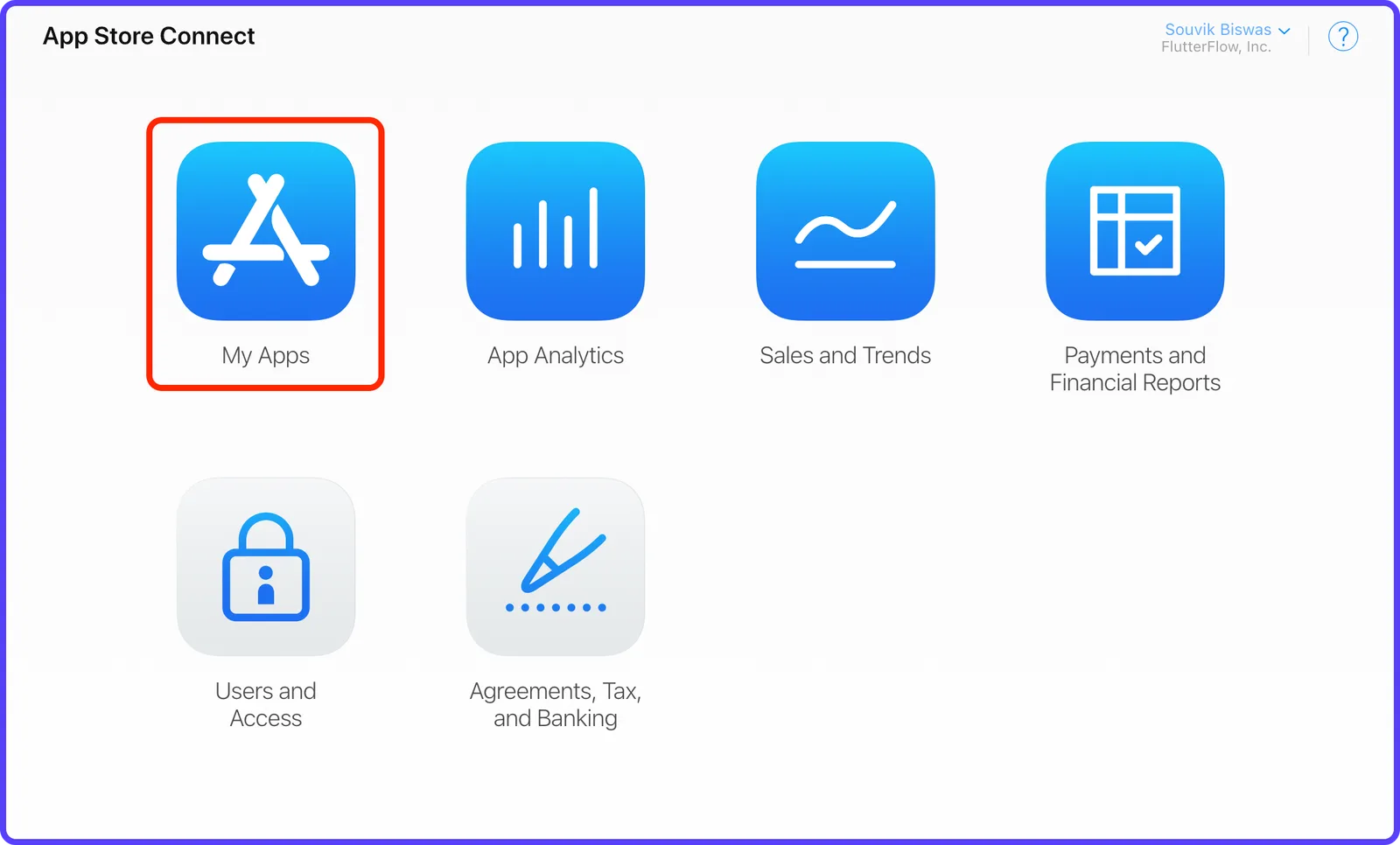
2. Выберите Мои приложения.
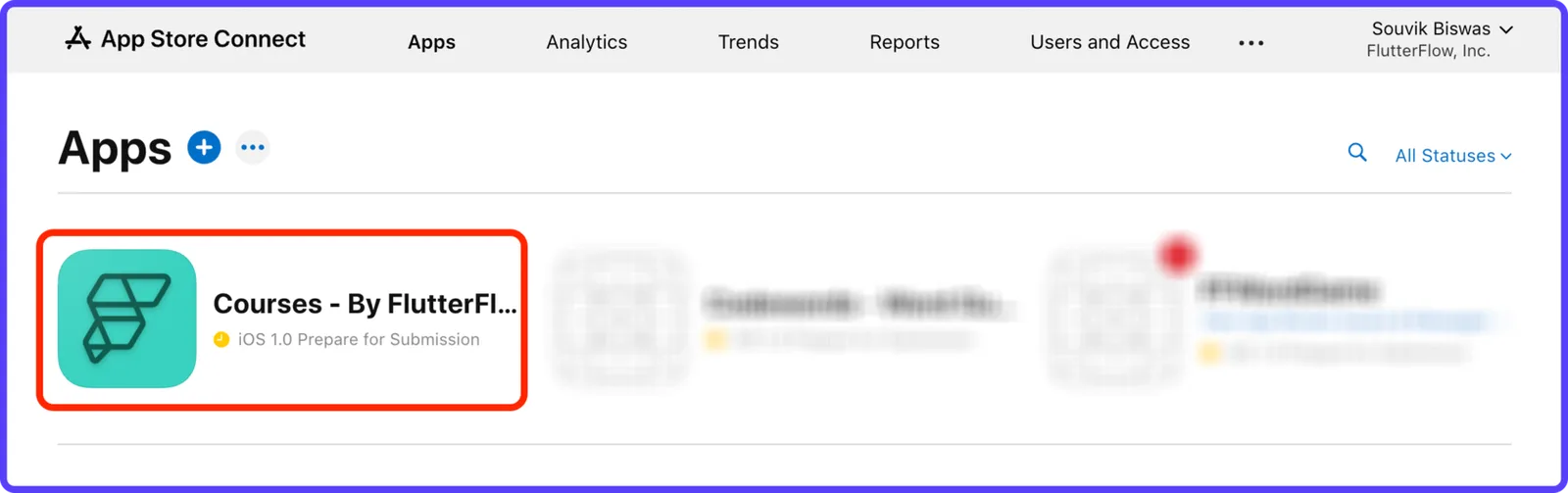
3. Выберите приложение, в которое хотите добавить подписки.
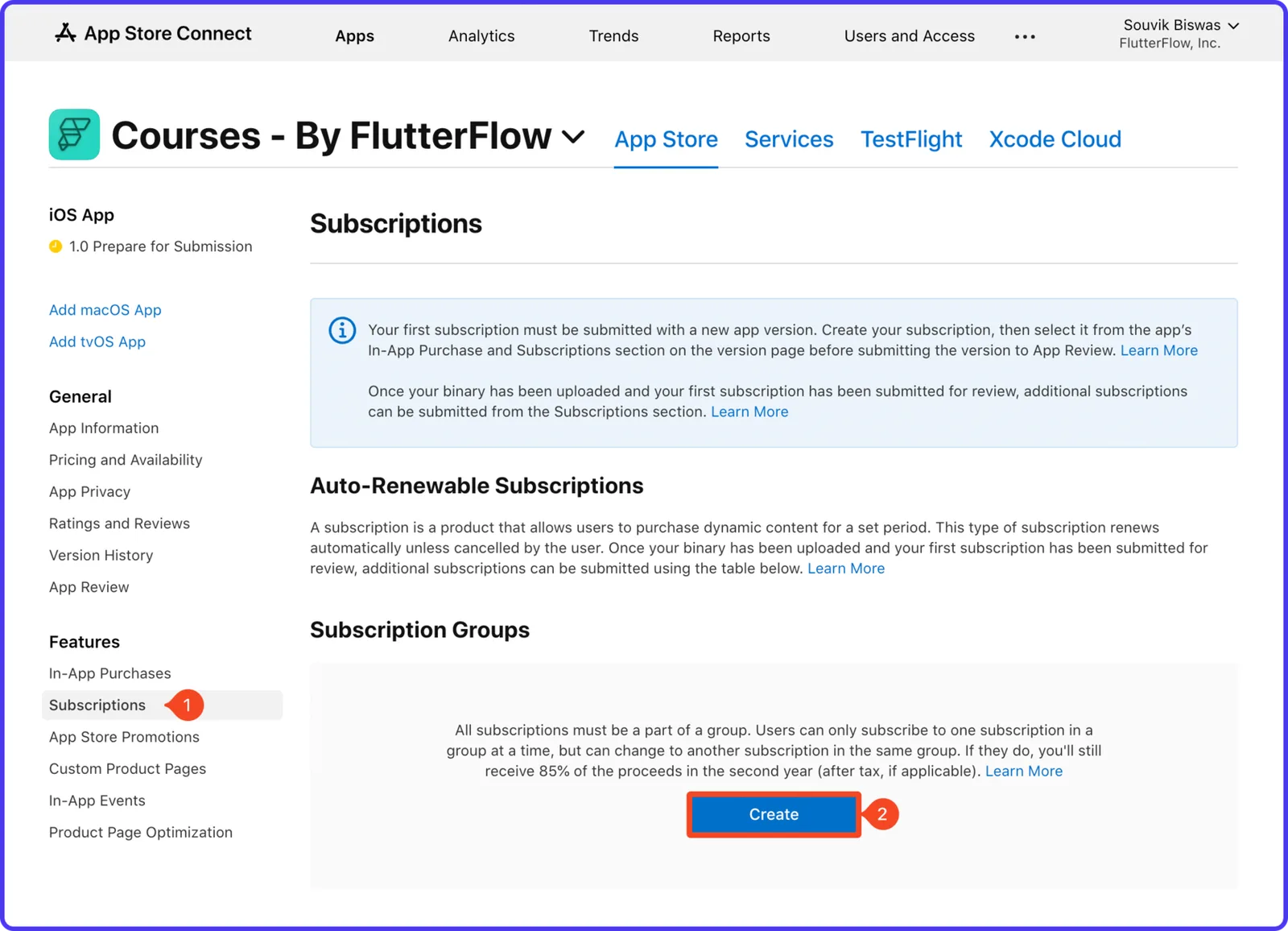
4. Выберите Подписки в левом меню и нажмите Создать под Группы подписок.
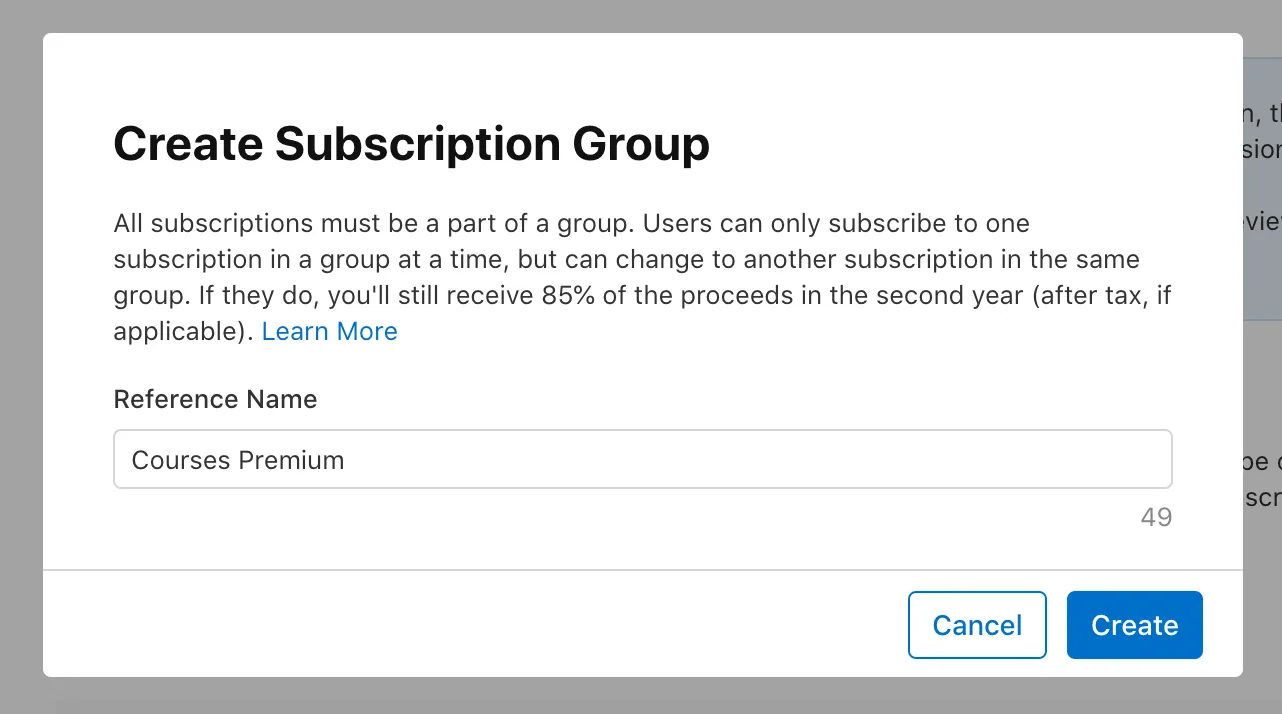
5. Введите название для Группы подписок и нажмите Создать.
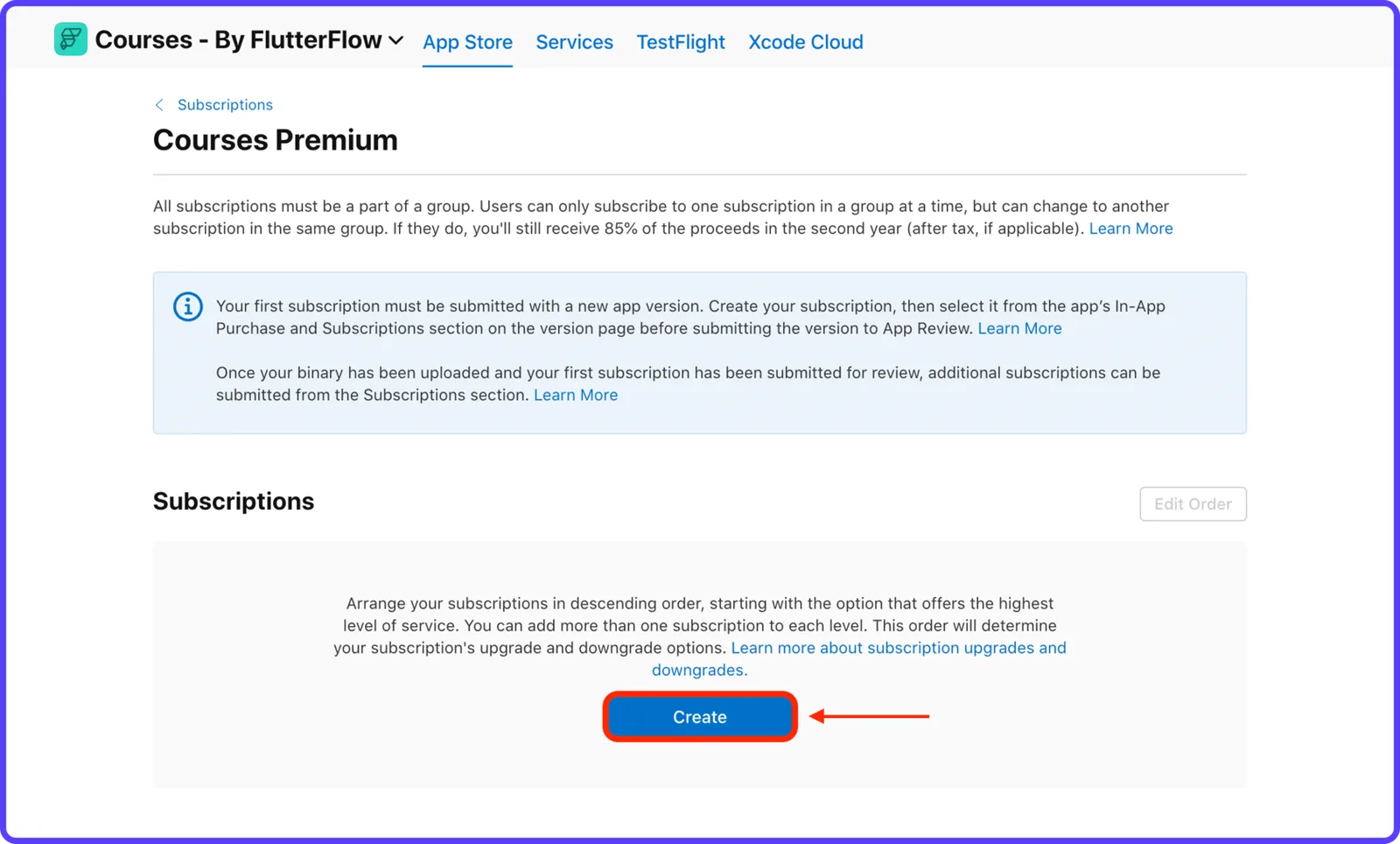
6. Это создаст и откроет Группу подписок. С этой страницы вы сможете создать подписки для вашего приложения. Нажмите Создать под Подписками.
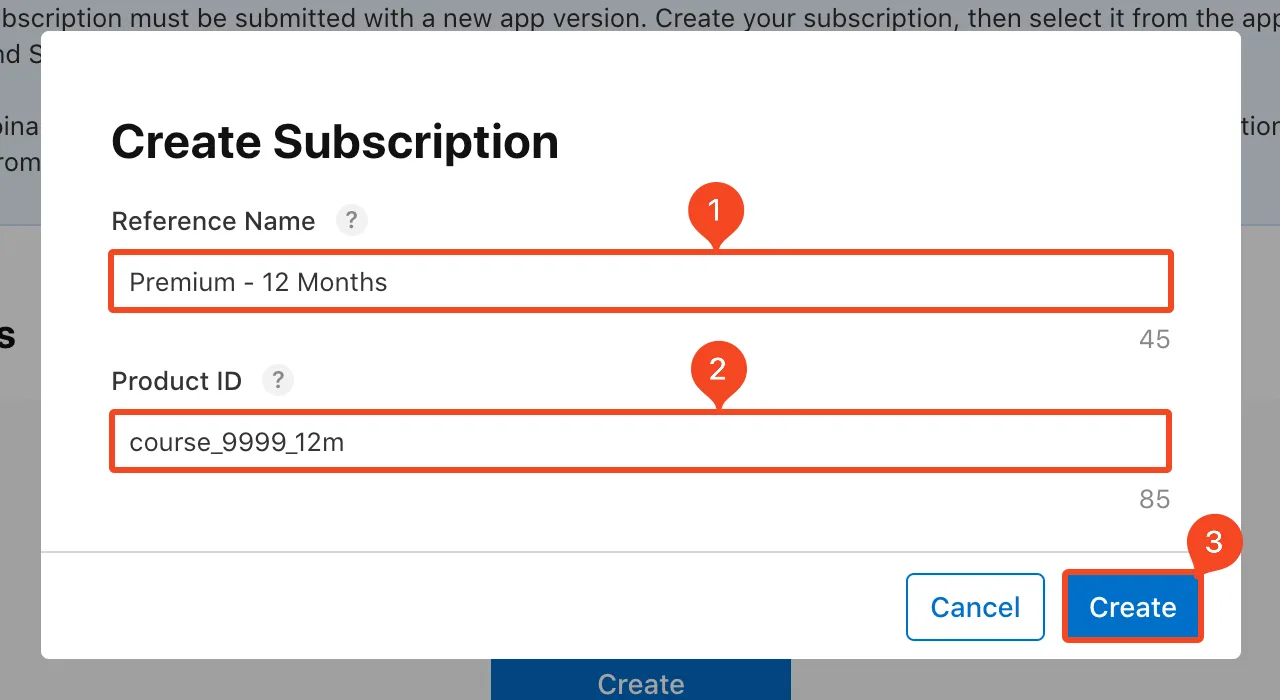
7. Введите Справочное имя и ID продукта для подписки. Используйте тот же формат для ID продукта как мы описали ранее. Нажмите Создать.
⭐ Apple рекомендует упорядочить подписки в порядке убывания, начиная с той, которая предлагает наивысший уровень сервиса.
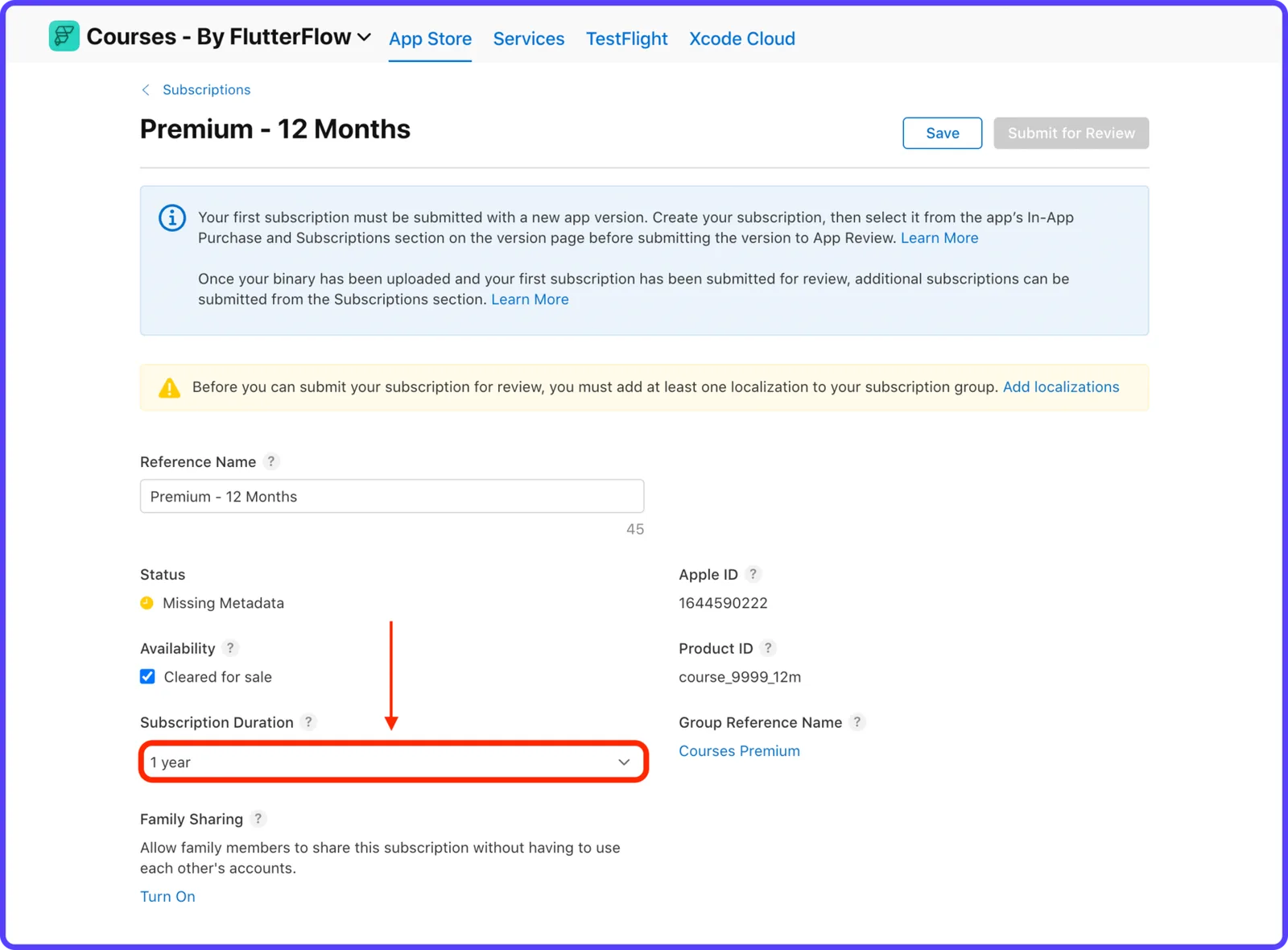
8. Это перенесет вас на страницу деталей подписки. Выберите Срок подписки.
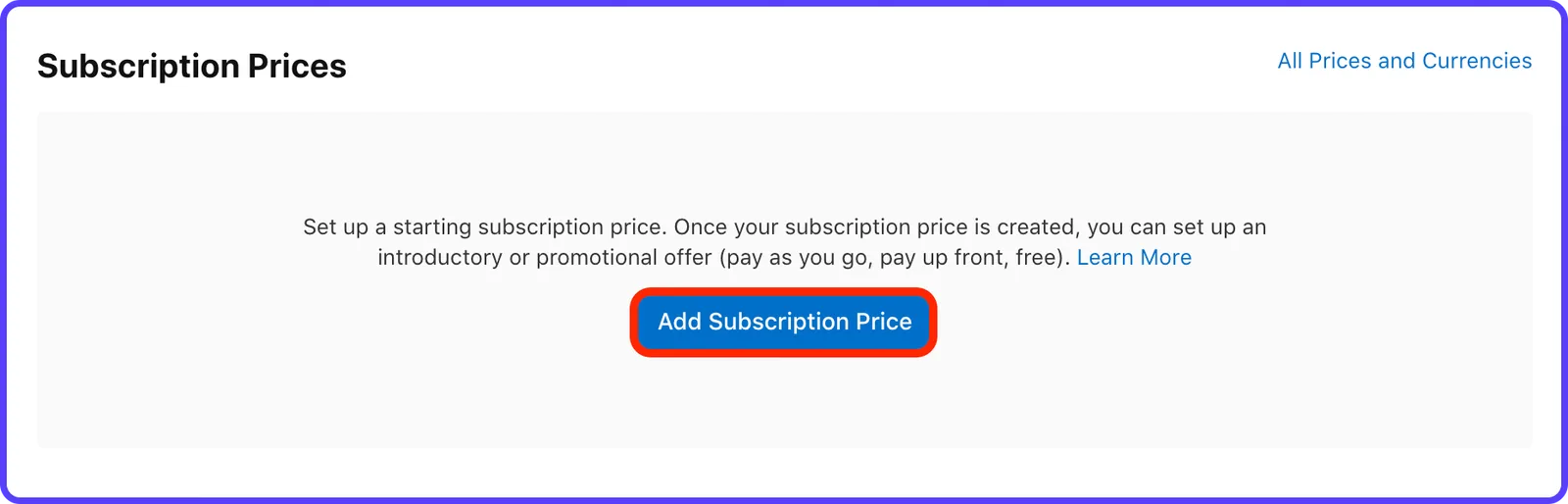
9. Прокрутите вниз до раздела Цены подписки и нажмите кнопку "Добавить цену подписки".
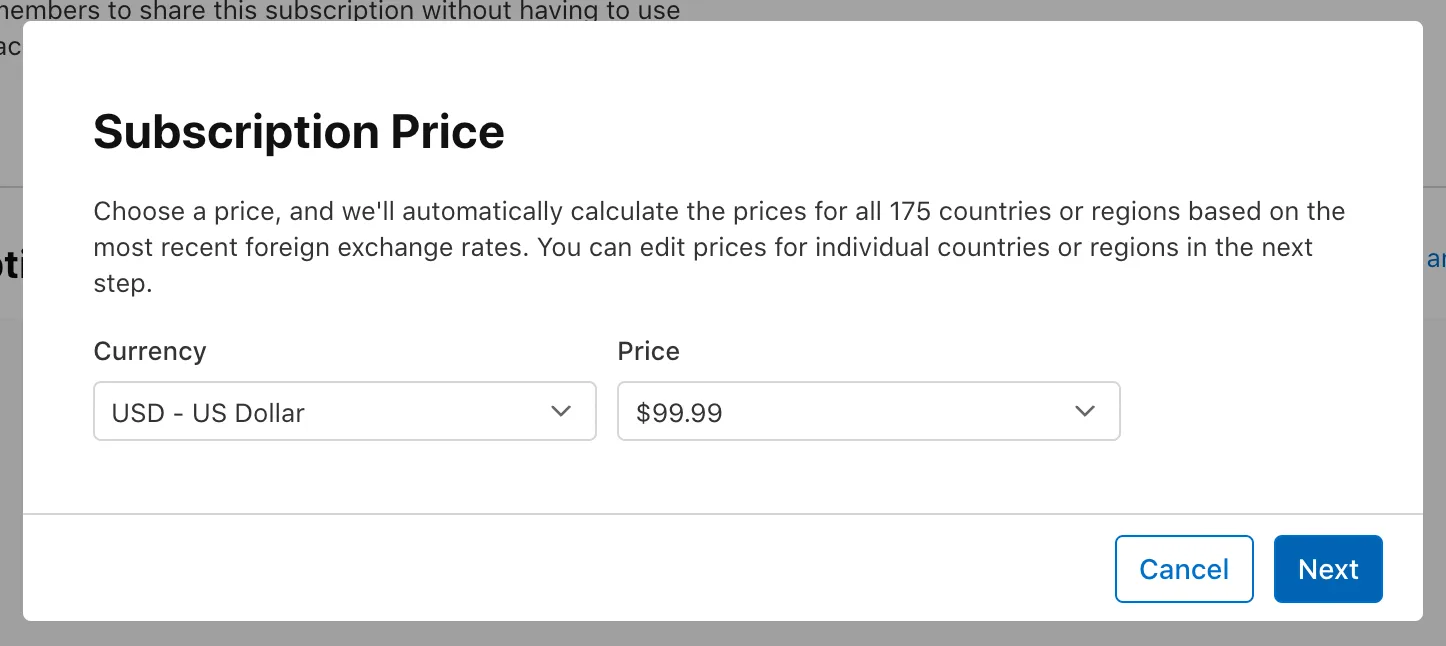
10. Введите цену подписки в вашей предпочтительной валюте. Нажмите Далее.
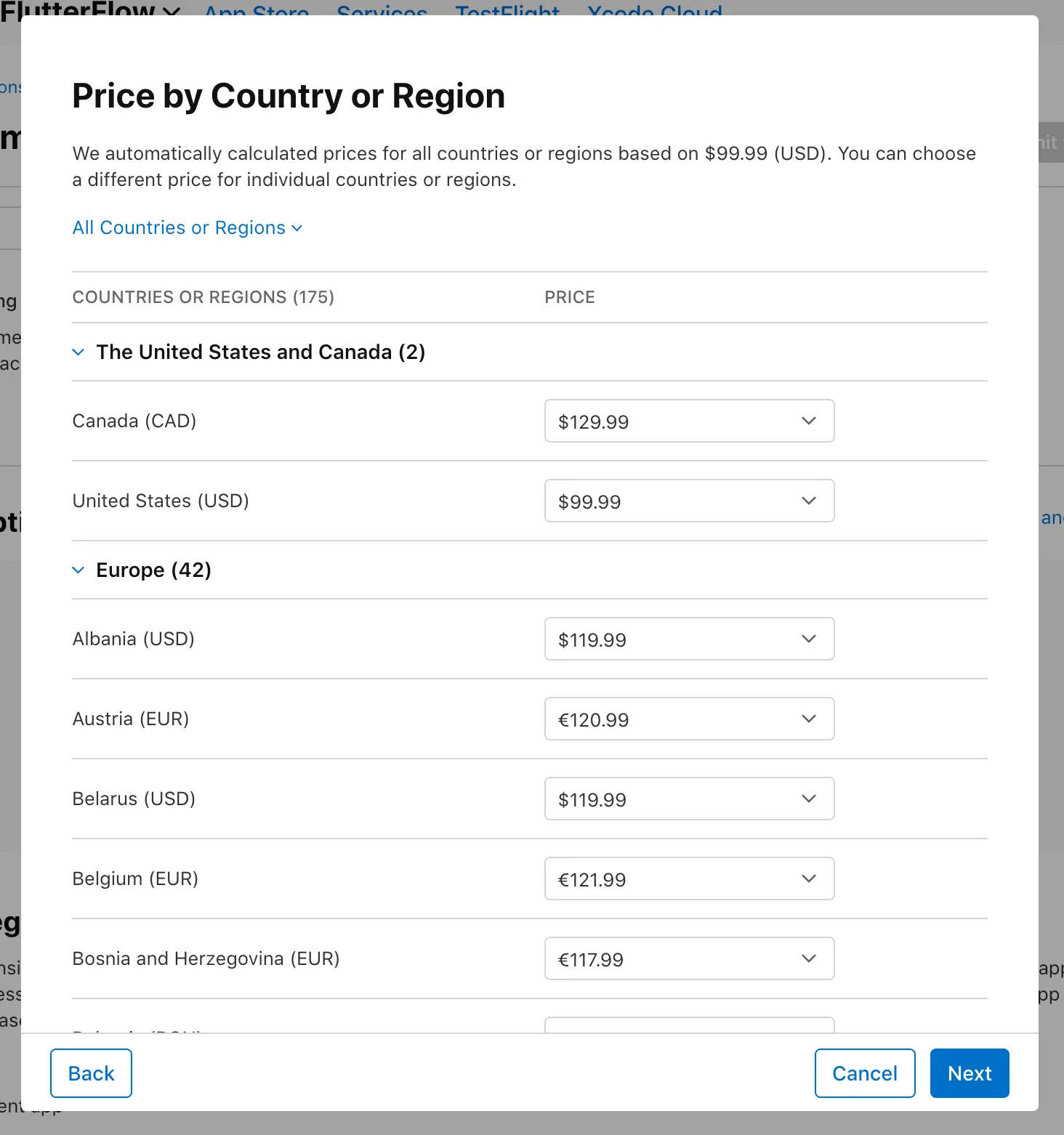
11. На следующей странице вам будут показаны автоматически рассчитанные цены для других стран и регионов. Нажмите Далее.
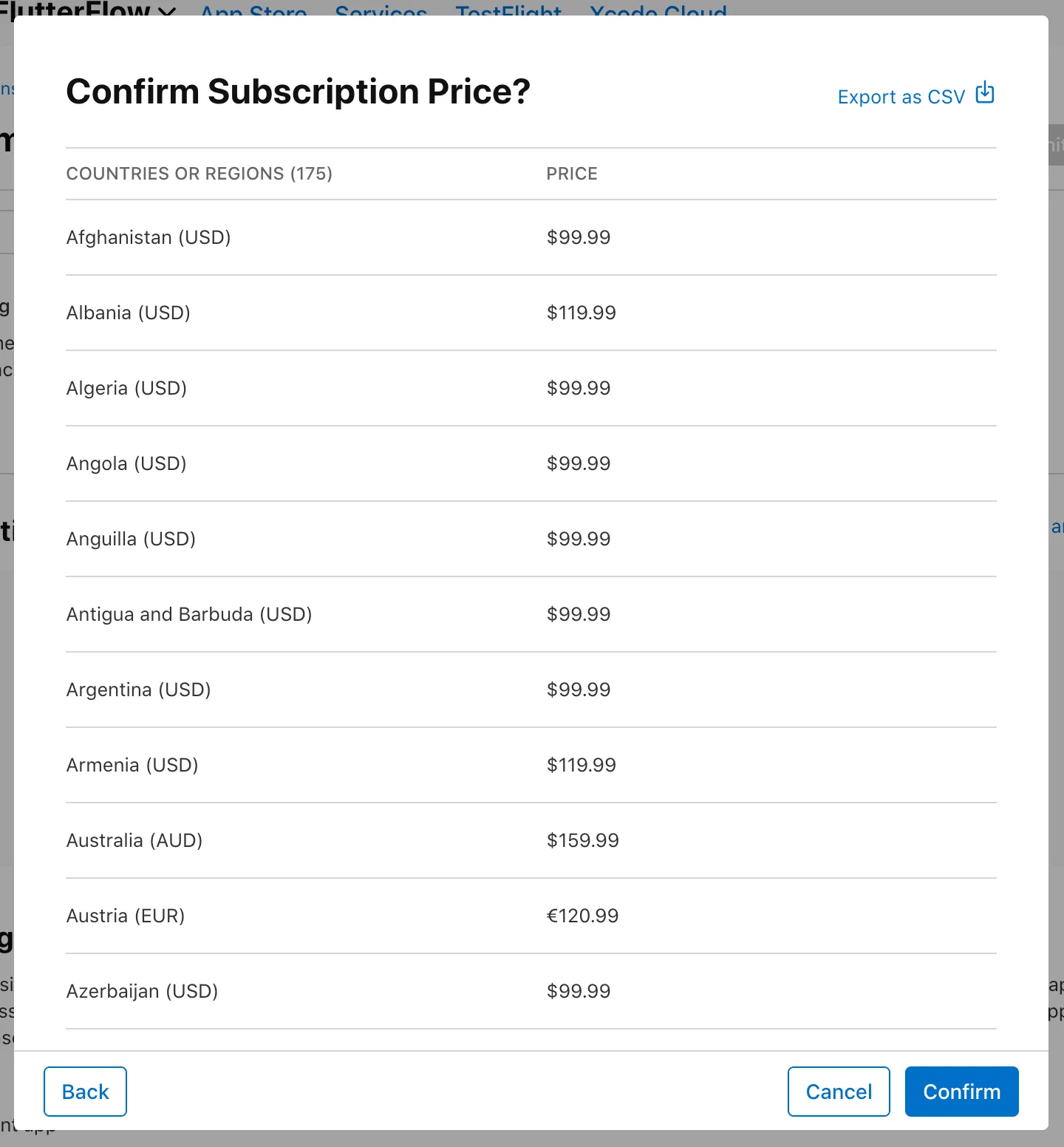
12. Нажмите Подтвердить на следующей странице.
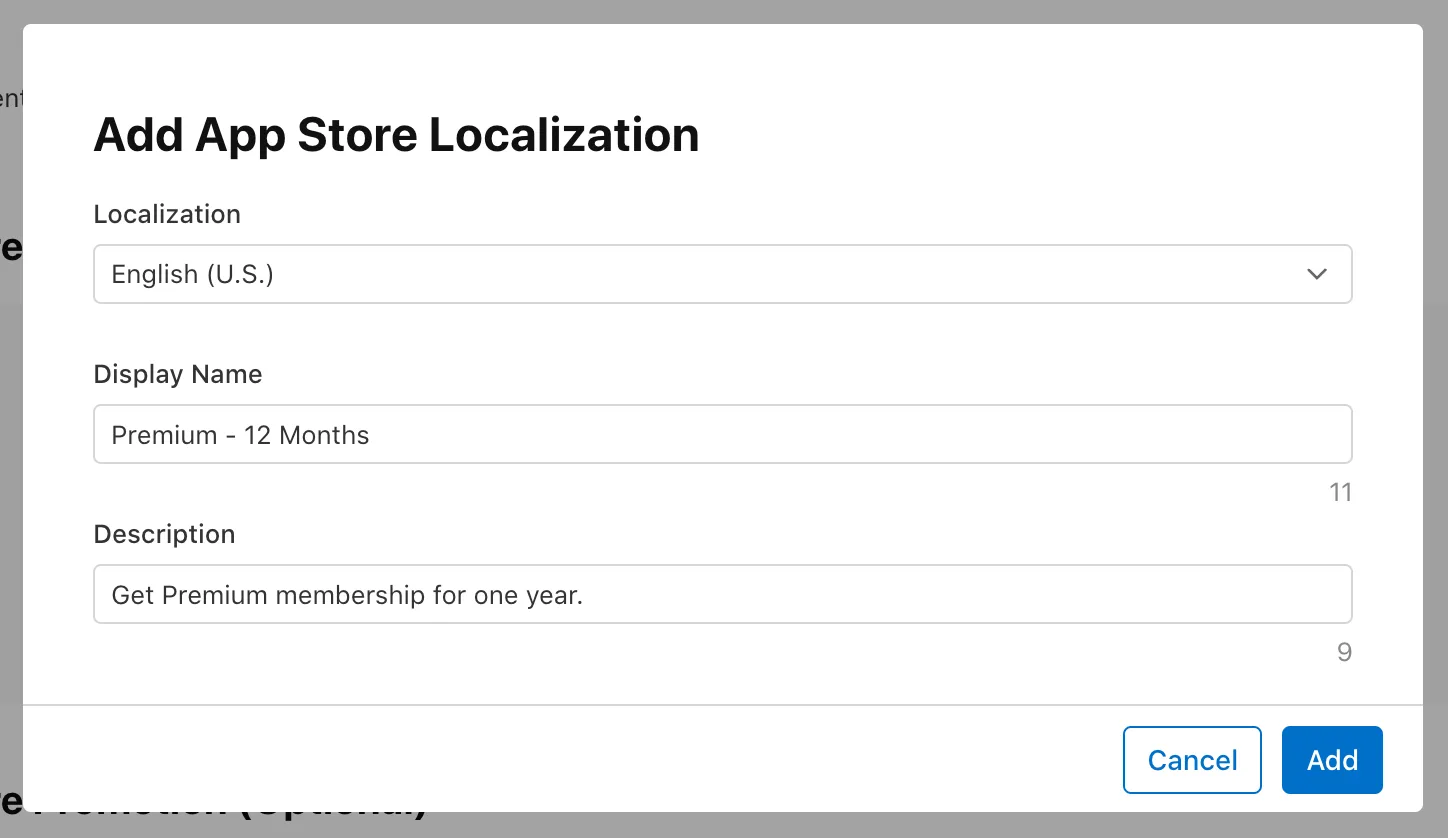
13. Прокрутите вниз до раздела Локализация App Store и нажмите "Добавить локализацию".
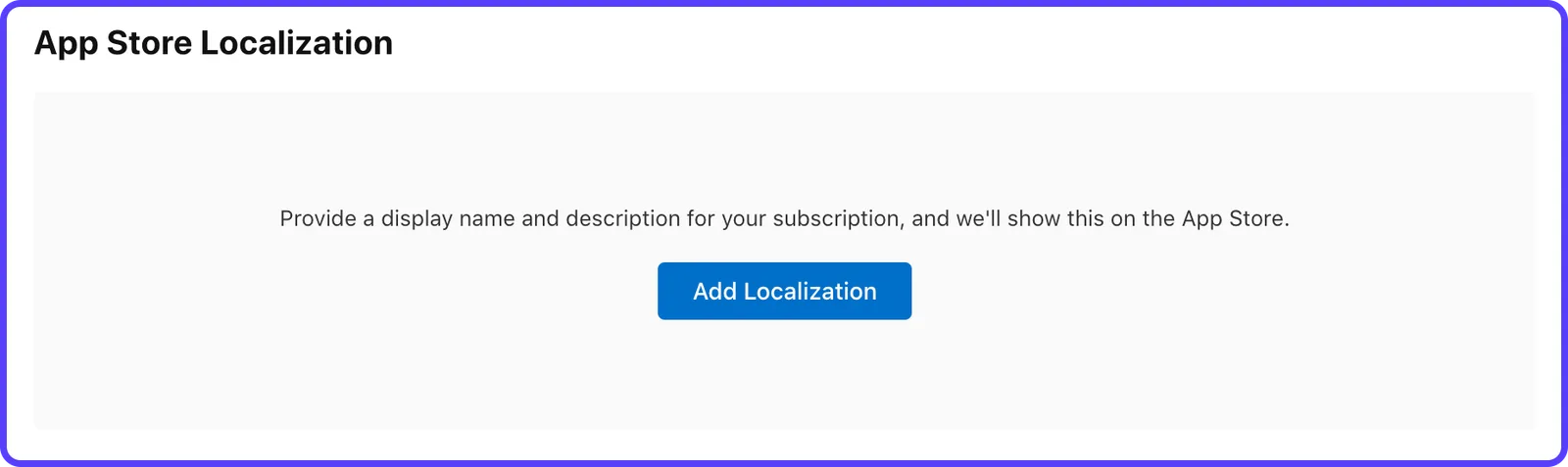
14. Выберите предпочитаемый язык и введите Отображаемое имя и Описание. Нажмите Добавить.
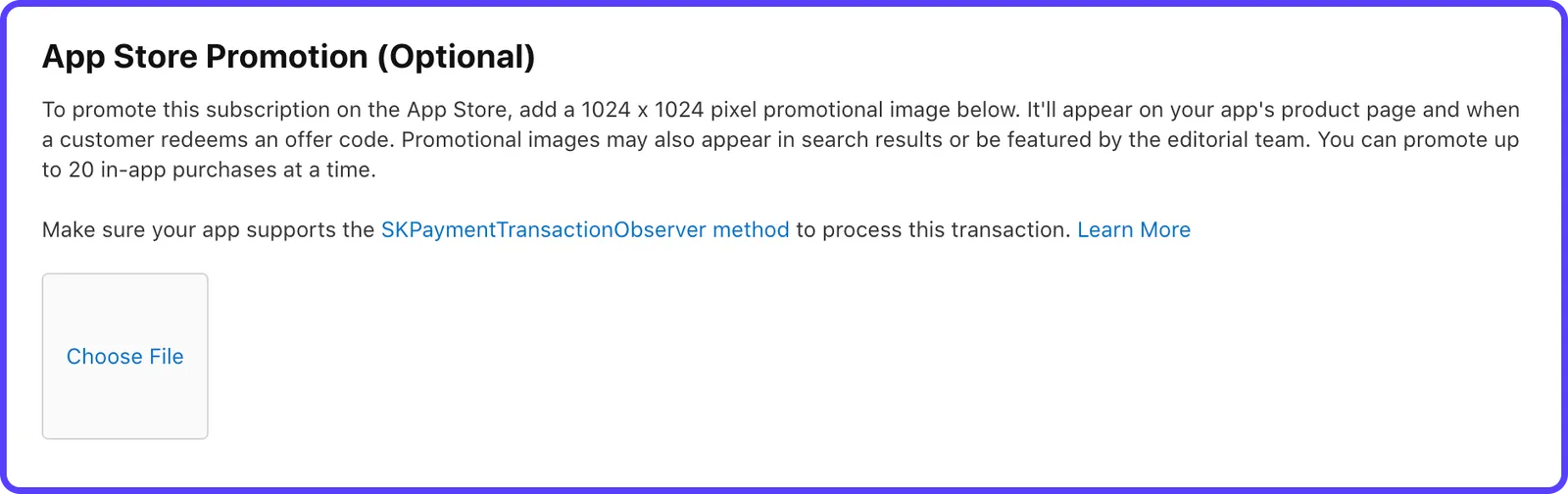
15. Вы можете пропустить раздел Продвижение в App Store на данный момент, так как он является необязательным.
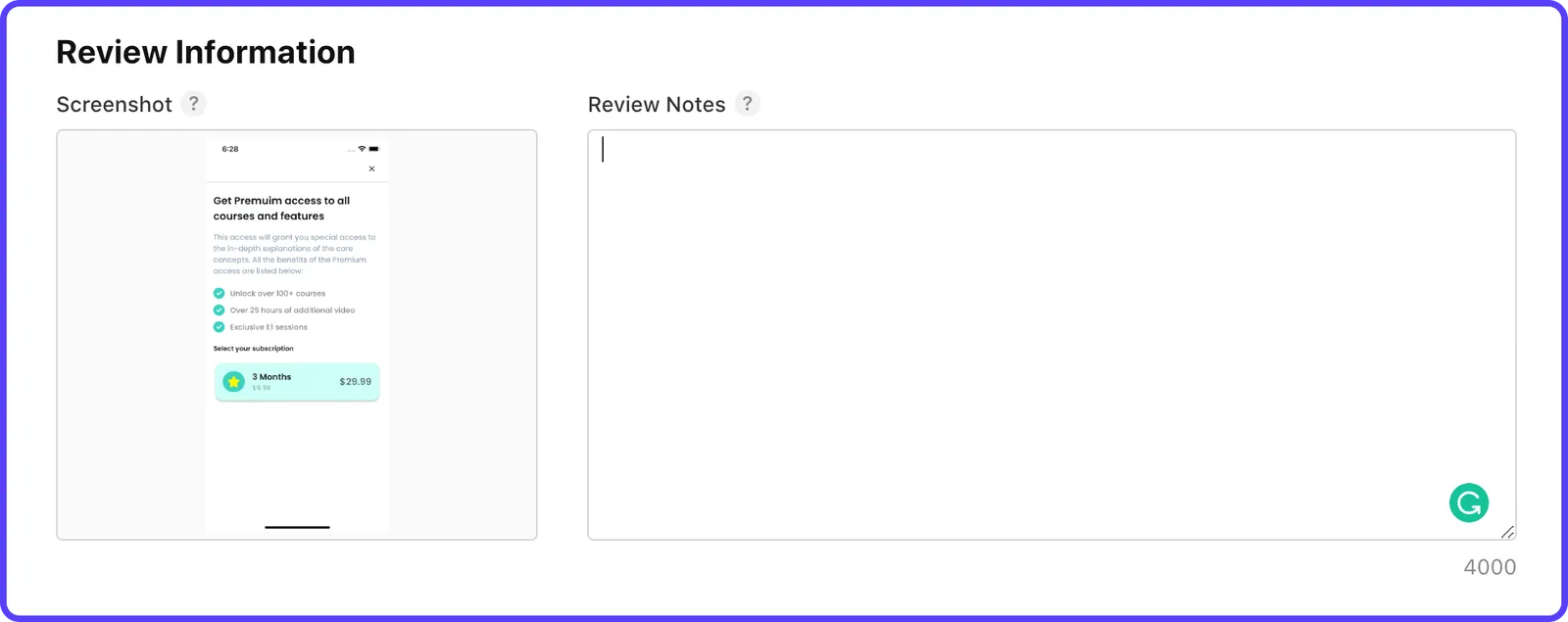
16. В разделе Информация для проверки добавьте скриншот экрана подписки вашего приложения (вы также можете добавить пустой скриншот, имеющий правильный размер на данный момент, если вы еще не создали интерфейс подписки).
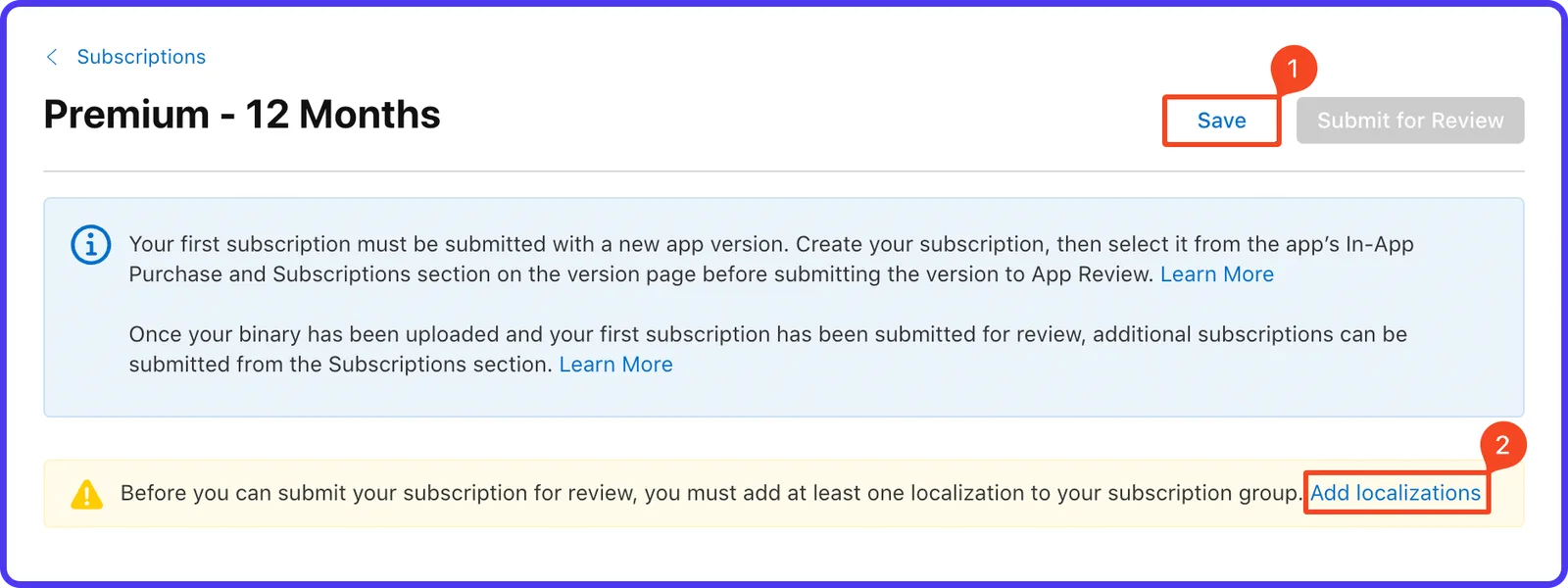
17. Прокрутите вверх к верхней части страницы подписки и нажмите Сохранить. Вы увидите предупреждающее сообщение, если вы еще не добавили локализацию в вашу группу подписок. Нажмите Добавить локализации (пропустите, если вы уже добавили).
18. Это вернет вас на страницу группы подписок. Нажмите Создать под Локализация App Store.
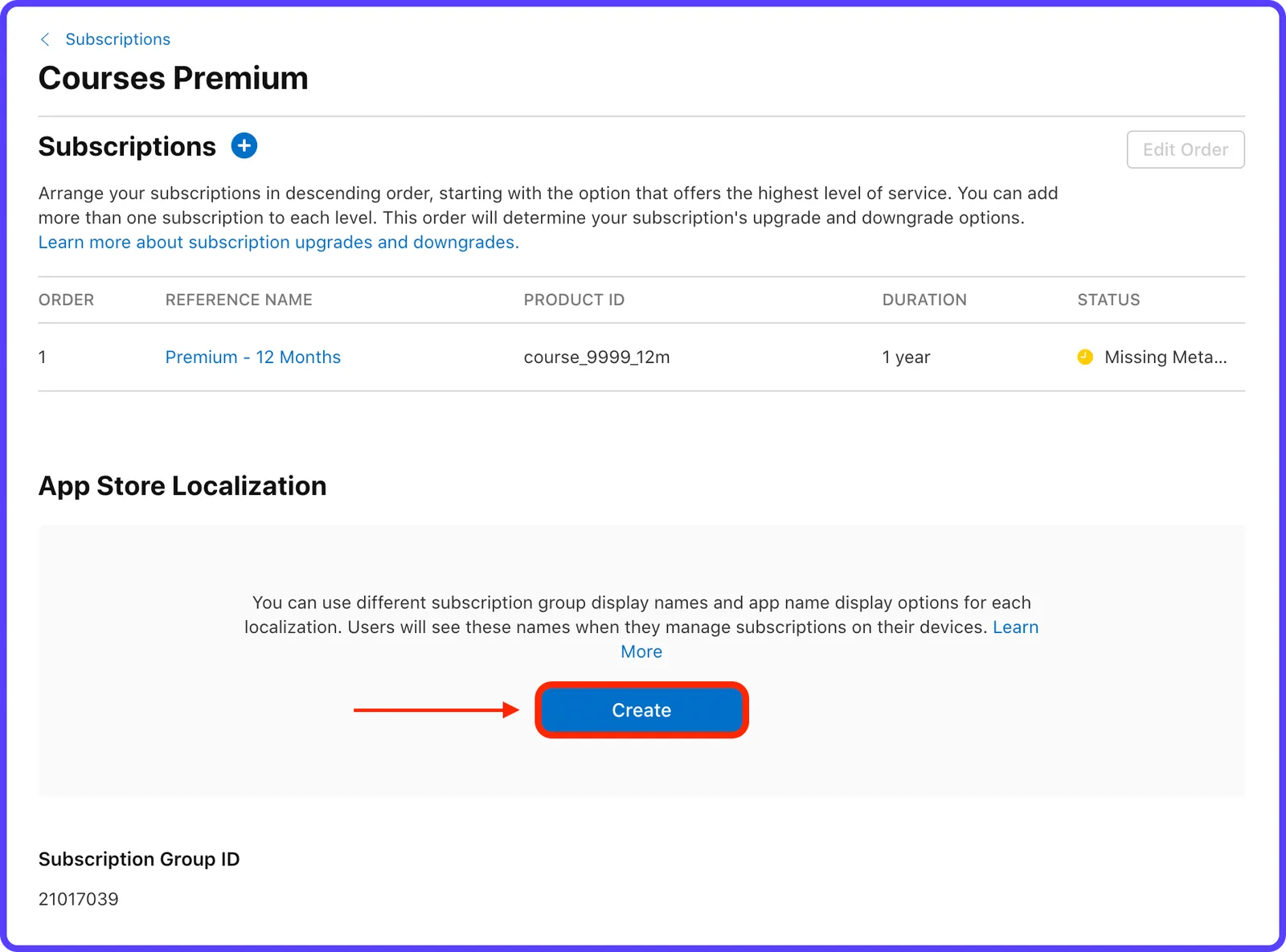
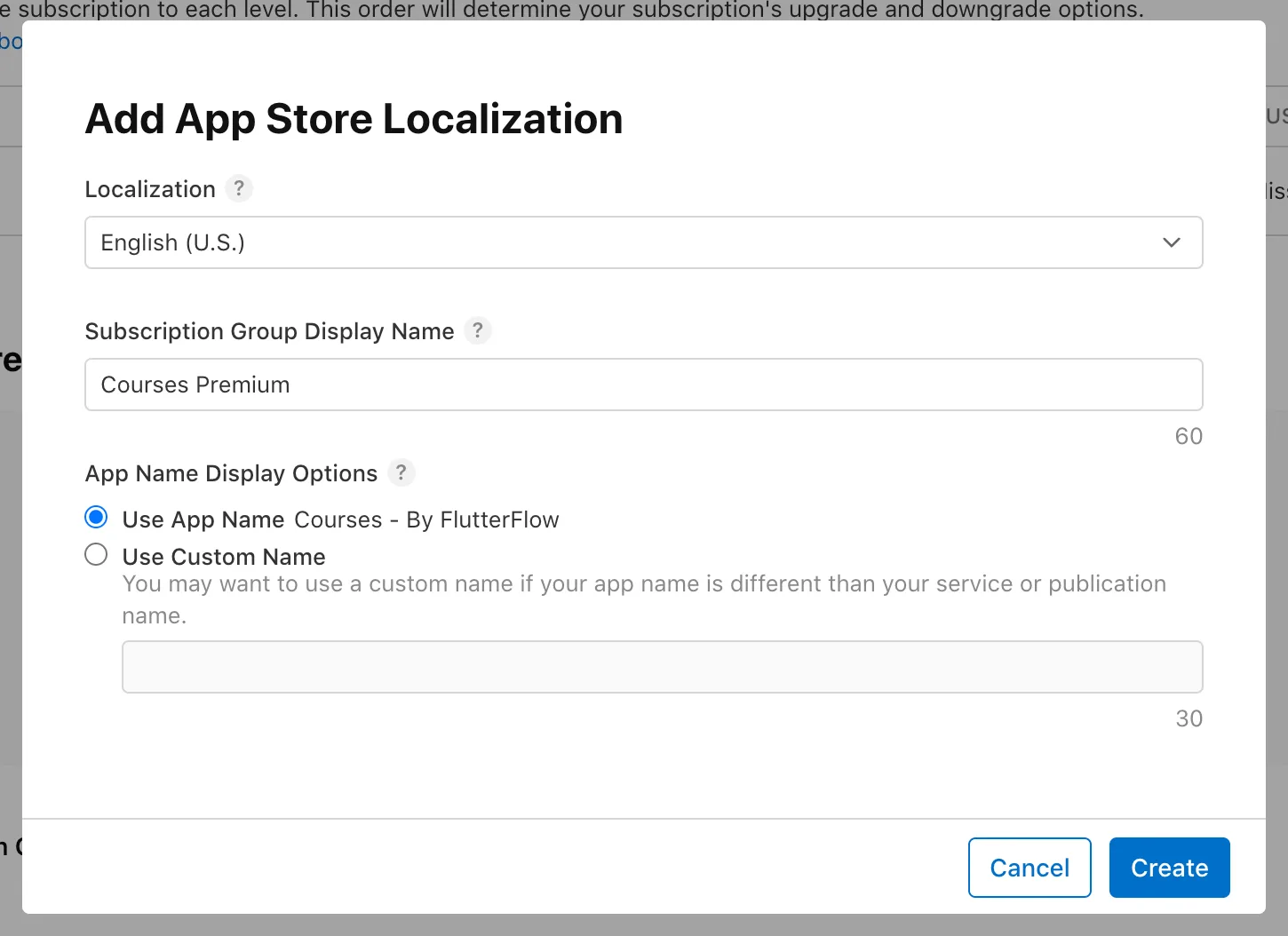
19. Выберите предпочитаемый язык, введите Отображаемое имя группы подписок и выберите Имя приложения. Нажмите Создать.
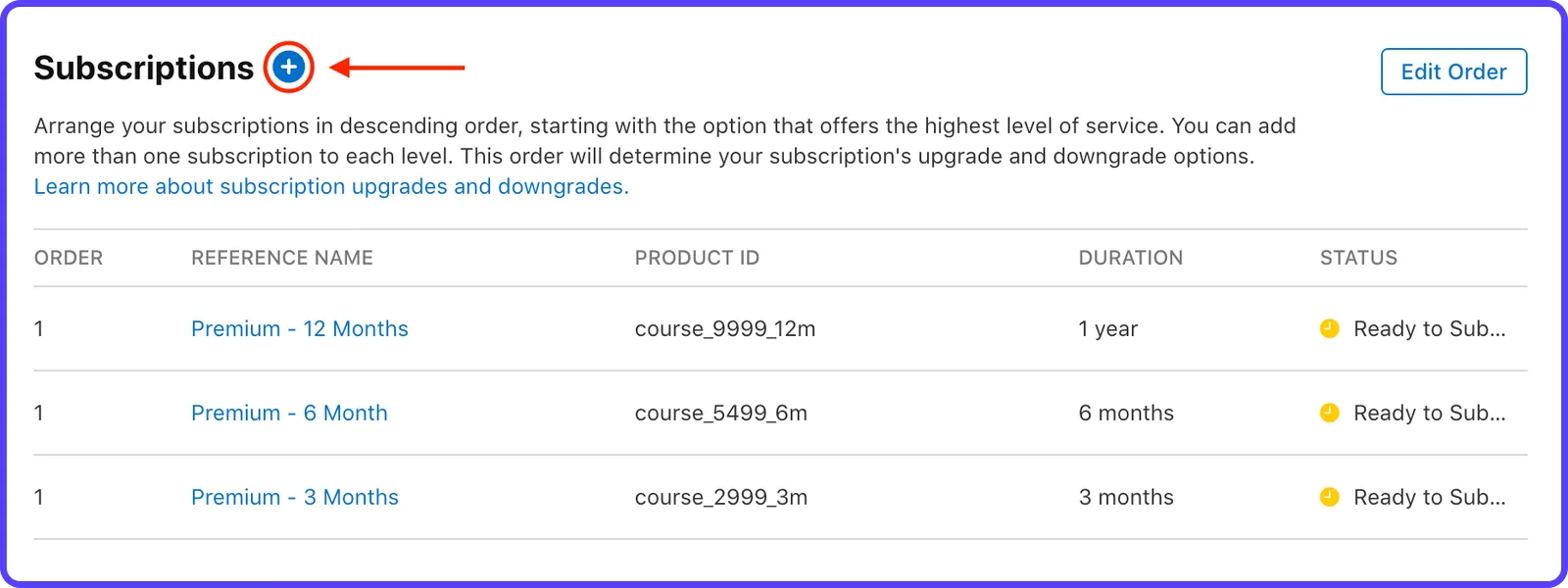
20. Это завершает добавление подписки. Вы можете следовать аналогичным шагам для добавления других планов подписки, используйте кнопку плюс ("+") рядом с Подписками.
С определенными планами подписок в Play Console и App Store Connect мы готовы подключиться к RevenueCat.

